


Kamis, 28 November 2013
DOWNLOAD APLIKASI DAPODIK PATCH VERSI 2.0.4
Semakin mepetnya waktu dan permasalahan pada aplikasi Dapodikdas belum teratasi membuat pihak dari Tim Dapodikdas pusat mengeluarkan pengumuman di goup resminya Info Pendataan Ditjen Dikdas. Dalam status group tertulis batas waktu pengiriman akan diadakan penyesuaian kembali, dan akan segera diterbitkan kembali surat edaran Dirjen terkait dengan perubahan waktu yang akan disesuaiakan.


Aplikasi Biodata Calon Peserta Ujian Nasional (UN) Tahun 2014

Ujian Nasional Tahun Pelajaran 2013/2014 tetap akan dilaksanakan pemerintah tahun depan, hanya saja mekanisme pelaksanaannya yang berbeda dibanding tahun sebelumnya. Menurut informasi yang berkembang, pelaksanaan Ujian Nasional (UN) tahun pelajaran 2013/2014 dikembalikan ke daerah masing-masing. Sepertinya apa bentuknya, kita lihat saja nanti.
Aplikasi pendataan calon peserta UN tahun 2014 sudah diterbitkan. Bagi Bapak/Ibu yang biasa mengurusi pekerjaan ini, silahkan download aplikasinya pada link berikut.
Aplikasi Calon Peserta UN SMP/MTs-SMU/MA-SMK 2014
Aplikasi Calon Peserta UN SD 2014
Catatan untuk login :
User ID = admin
Password = Admin43
Rabu, 27 November 2013
Cara Mudah Sinkronisasi Dapodik Offline Internet
1. MATIKAN KONEKSI INTERNET
2. MASUK KE LOCALHOST:6969 (Lihat Gambar) KEMUDIAN LOGIN DISANA
 3. TAMPILAN SETELAH LOGIN :
 KEMUDIAN KLIK TOMBOL SINKRONISASI (LIHAT GAMBAR DI ATAS)
4. DOWNLOAD DATA OFFLINE :
 5. HASIL DOWNLOAD DATA OFFLINE :
 6. LOGOUT :
 7. HIDUPKAN KONEKSI INTERNET
8. MASUK KE : http://infopendataan.dikdas.kemdikbud.go.id
PILIH UPLOAD DATA
 9. UPLOAD DATA
 10. DOWNLOAD DATA PERUBAHAN DARI PUSAT
 11. HASIL DOWNLOAD :

 12. MATIKAN KONEKSI INTERNET
13. MASUK LAGI KE LOCALHOST:6969, KEMUDIAN LOGIN. TAMPILAN AKAN BERUBAH
SEPERTI GAMBAR BERIKUT :
 14. PUSH SINKRONISASI :
 15. HASIL PUSH SINKRONISASI :

NB:
1. SINKRONISASI OFFLINE HARAP DILAKUKAN APABILA VALIDASI 0
2. HASIL YANG DIDAPATKAN BERVARIASI
2. MASUK KE LOCALHOST:6969 (Lihat Gambar) KEMUDIAN LOGIN DISANA


4. DOWNLOAD DATA OFFLINE :


8. MASUK KE : http://infopendataan.dikdas.kemdikbud.go.id
PILIH UPLOAD DATA


13. MASUK LAGI KE LOCALHOST:6969, KEMUDIAN LOGIN. TAMPILAN AKAN BERUBAH
SEPERTI GAMBAR BERIKUT :


NB:
1. SINKRONISASI OFFLINE HARAP DILAKUKAN APABILA VALIDASI 0
2. HASIL YANG DIDAPATKAN BERVARIASI
Jumat, 04 Oktober 2013
Selasa, 01 Oktober 2013
Kamis, 26 September 2013
Negara dan Ibukota (Sejarah SD)
Negara dan Ibukota (Sejarah SD): http://onnet.bamboomedia.net/?url=MTkyMTY0OQ==
Organisasi - Organisasi PBB
Organisasi - Organisasi PBB: http://onnet.bamboomedia.net/?url=MTkyMTczOQ==
Rabu, 25 September 2013
Media Interaktif siswa usia SD
Diagram Batang: http://bahrun04wtb.blogspot.com/?j=lab&url=MTkyMTY3Ng==
Susunan Kerangka Manusia
Susunan Kerangka Manusia: http://onnet.bamboomedia.net/?j=lab&url=MTkyMTY0Nw==
Sabtu, 21 September 2013
Cara Membuat Email Khusus PNS di PNSMail
Cara Membuat Email Khusus PNS di PNSMail
 Menindaklanjuti surat edaran Mentri Pendayagunaan Aparatur Negara dan Reformasi Birokrasi (PAN-RB), Kementrian Pendayagunaan Aparatur Negara dan Reformasi Birokrasi (PAN-RB) menganjurkan pada seluruh Pegawai Negeri Sipil (PNS) di seluruh Indonesia untuk membuat dan menggunakan Layanan Email PNSmail. Diharapkan pada tanggal 1 Januari 2014 untuk komunikasi persuratan elektronik dalam kegiatan kedinasan agar menggunakan email PNSmail, dan layanan ini khusus diperuntukkan bagi PNS.
Penggunaan layanan email, termasuk yang dimilki oleh pihak luar/asing sangat berisiko atau tidak aman dalam konteks kerahasiaan data dan informasi negara. untuk itu diminta kepada seluruh jajaran instansi pemerintah untuk menggunakan alamat email resmi PNSmail.Email dengan domain @pnsmail.go.id ini dapat dibuat di www.pnsmail.go.id. Untuk membuat email di pnsmail sama seperti membuat email di layanan serupa. Bedanya untuk membuat email di pnsmail harus menggunakan username yang mencerminkan nama lengkap (tanpa gelar) penggunaan username yang tidak mencerminkan nama lengkap tidak akan disetujui.
Formatnya Sbb : namadepan.namabelakang@pnsmail.go.id
Contoh : Nama lengkapku Muhammad Bahrun maka username yang saya gunakan adalah :
muhammad.bahrun@pnsmail.go.id.
Baik kita langsung saja pada Langkah-langkah Membuat Email Khusus PNS di PNSMail
1. Kunjungi https://www.pnsmail.go.id lalu klik tombol daftar yang ada di bawah log masuk


3. Setelah semua data telah diisi dengan benar, Klik Daftar. Email tidak langsung jadi,silahkan menunggu pengaktifan akun dari Admin PNSMail.
Layanan ini di peruntukan bagi PNS di seluruh Indonesia secara cuma-cuma atau gratis. PNSMail menjanjikan fitur-fitur yang sangat menarik, seperti : Kapasitas penyimpanan 1 GB,portal Email untuk email eksternal, proteksi spam, virus dan lain-lain.
 Sekian dan trima kasih .........
Penggunaan layanan email, termasuk yang dimilki oleh pihak luar/asing sangat berisiko atau tidak aman dalam konteks kerahasiaan data dan informasi negara. untuk itu diminta kepada seluruh jajaran instansi pemerintah untuk menggunakan alamat email resmi PNSmail.Email dengan domain @pnsmail.go.id ini dapat dibuat di www.pnsmail.go.id. Untuk membuat email di pnsmail sama seperti membuat email di layanan serupa. Bedanya untuk membuat email di pnsmail harus menggunakan username yang mencerminkan nama lengkap (tanpa gelar) penggunaan username yang tidak mencerminkan nama lengkap tidak akan disetujui.
Formatnya Sbb : namadepan.namabelakang@pnsmail.go.id
Contoh : Nama lengkapku Muhammad Bahrun maka username yang saya gunakan adalah :
muhammad.bahrun@pnsmail.go.id.
Baik kita langsung saja pada Langkah-langkah Membuat Email Khusus PNS di PNSMail
1. Kunjungi https://www.pnsmail.go.id lalu klik tombol daftar yang ada di bawah log masuk

Klik Daftar
2. Setelah itu, akan muncul Formulir Pendaftaran PNSMail isi dan lengkapi semua data yang diminta tersebut dengan benar.

Isi formulir dengan Data yang benar
Layanan ini di peruntukan bagi PNS di seluruh Indonesia secara cuma-cuma atau gratis. PNSMail menjanjikan fitur-fitur yang sangat menarik, seperti : Kapasitas penyimpanan 1 GB,portal Email untuk email eksternal, proteksi spam, virus dan lain-lain.
Sekian dan trima kasih .........
Sumber : Sekolah dasar net.
Sabtu, 14 September 2013
CARA MENGGANTI TANDA KOMA MENJADI TITIK MENGGUNAKAN FIND-REPLACE DI EXCEL 2007
Selain menggunakan rumus IF Replace, tanda koma dapat dirubah tanpa menggunakan rumus fungsi excel, hanya dengan menggunakan fasilitas Find dan Replace maka tanda koma dalam range yang telah ditentukan dapat diganti menjadi tanda titik.
Untuk mudahnya marih lihat tabel berikut ini
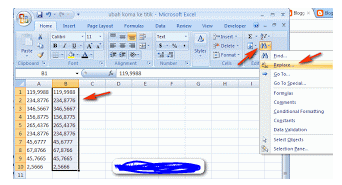
1. Kolom A berisi data koordinat (derajat-menit-detik) dalam satan radian kolom B berisi data hasil copy
dari kolom A, data kolom B akan diganti tanda komanya (,) menjadi titik(.).

2. Blok range B1 sampai B10, pada menu Home pilih toolbar find replace (icon teropong), lalu pilih
replace

3. Di tabulasi replace pada textbox find what isi dengan tanda koma(,), di textboxreplace with isi
dengan tanda titik(.). Lalu klik tombol Replace All

4. Dan hasilnya akan tampak seperti gambar di bawah ini :
Bagaimana sudah berubahkan kolom B berubah menjadi tanda koma(,) menjadi tanda titik(.)
Lihat Hasilnya di Bawah Ini :

Demikian, smoga Artikel dapat bermanfaat,,,,, Salam
SAMPAI BERJUMPA PADA ARTIKEL BERIKUTNYA

Untuk mudahnya marih lihat tabel berikut ini
1. Kolom A berisi data koordinat (derajat-menit-detik) dalam satan radian kolom B berisi data hasil copy
dari kolom A, data kolom B akan diganti tanda komanya (,) menjadi titik(.).
2. Blok range B1 sampai B10, pada menu Home pilih toolbar find replace (icon teropong), lalu pilih
replace
3. Di tabulasi replace pada textbox find what isi dengan tanda koma(,), di textboxreplace with isi
dengan tanda titik(.). Lalu klik tombol Replace All

4. Dan hasilnya akan tampak seperti gambar di bawah ini :
Bagaimana sudah berubahkan kolom B berubah menjadi tanda koma(,) menjadi tanda titik(.)
Lihat Hasilnya di Bawah Ini :

Demikian, smoga Artikel dapat bermanfaat,,,,, Salam
SAMPAI BERJUMPA PADA ARTIKEL BERIKUTNYA
1. Kolom A berisi data koordinat (derajat-menit-detik) dalam satan radian
Kolom B berisi data hasil copy dari kolom A, data kolom B akan diganti tanda komanya menjadi titik - See more at: http://www.komputerseo.com/2012/02/cara-mengganti-tanda-titik-koma-menjadi.html#sthash.HGL8afpx.dpuf
Kolom B berisi data hasil copy dari kolom A, data kolom B akan diganti tanda komanya menjadi titik - See more at: http://www.komputerseo.com/2012/02/cara-mengganti-tanda-titik-koma-menjadi.html#sthash.HGL8afpx.dpuf
Kamis, 12 September 2013
CARA MEMBUAT LOGO DENGAN MUDAH DAN GAMPANG
CARA MUDAH MEMBUAT LOGO
 Kebetulan saya sendiri jgua menggunakan versi trial dari software ini untuk membuat logo-logo sederhana. Karena saya kurang begitu mahir dalam menciptakan ide kreatif untuk membat logo..
Adapun tampilannya seperti gambar berikut ini :
 Mengapa software ini dikatakan mudah ?
jawabnya karena software ini memilki banyak template logo yang bisa anda gunakan, seperti gambar diatas adalah salah satu template logo yang sya gunakan dan saya hanya mengedit teksnya saja ....
(Berikut adalah contoh sebagian template yang tersedia di Sothink Logo Maker !)
 Versi trial ini hanya berlaku selama 30 hari, jadi jika anda berminat dan ingin mencoba silahkan anda Klik http://www.sothink.com/product/logo-maker/ Link ini sebagai situs resminya.
Disitus ini http://www.sothink.com/product/logo-maker/ tersedia 2 pilihan yaitu :
1. BUY NOW 2. FREE DOWNLOAD
Pilih salah satunya ...... !
Demikian Updatean saya mengenai "Cara Membuat Logo Dengan Mudah dan Gampang" smoga bermanfaat !


CARA MUDAH MEMBUAT LOGO
Setelah saya membuka Salah satu Blog http://digitalareas.blogspot.com/2013/02/cara-membuat-logo-dengan-mudah.html dalam pikiran saya ini seperti sangat sulit untuk di lakukan karena harus menggunakan aplikasi.software khusus, dan ternyata bagi anda yang belum terbiasa menggunakan software vektor dan raster seperti halnya saya, anda dapat juga menggunakan software biasa yaitu Sothink Logo Maker yang saya posting dari Blog di atas. tidak perlu ragu lagi untuk menggunakan software jenis ini karena sangatlah muda dalam menggunakannya.Software ini menyediakan banyak contoh logo yang bisa anda gunakan. Jadi anda hanya perlu mengganti teks/tulisan dan berikan sedikit perubahan warna ataupun bentuknya.
Adapun tampilannya seperti gambar berikut ini :

jawabnya karena software ini memilki banyak template logo yang bisa anda gunakan, seperti gambar diatas adalah salah satu template logo yang sya gunakan dan saya hanya mengedit teksnya saja ....
(Berikut adalah contoh sebagian template yang tersedia di Sothink Logo Maker !)

Disitus ini http://www.sothink.com/product/logo-maker/ tersedia 2 pilihan yaitu :
1. BUY NOW 2. FREE DOWNLOAD
Pilih salah satunya ...... !
Demikian Updatean saya mengenai "Cara Membuat Logo Dengan Mudah dan Gampang" smoga bermanfaat !

Selasa, 10 September 2013
Rabu, 04 September 2013
CARA MENGHAPUS PTK YANG NONAKTIF
Ass Wr..Wb ..... !!!
buat rekan-rekan guru/opr/admin sekolah pekerjaan yang satu ini memang kadang kala sangat memberatkan, jika pekerjaan tersebut baru dihadapi. itulah namanya pekerjaan.pekerjaan ini sebetulnya tidaklah berat. berikut ini saya mencoba menujukan bagaimana cara menghapus/mengnonaktifkan PTK yang masih terkunci alias (pensiun,meninggal dunia,memiliki 2 NUPTK/mutasi dll).
tanpa harus membaca lama-lama, baiklah kita mulai saja mengnonaktifkan PTK dengan langkah-langkah sebagai berikut :
1. Masuk ke http://padamu.siap.web.id/
2. setelah masuk padamu negeri kemudian masuk ke opsi " login sekolah "
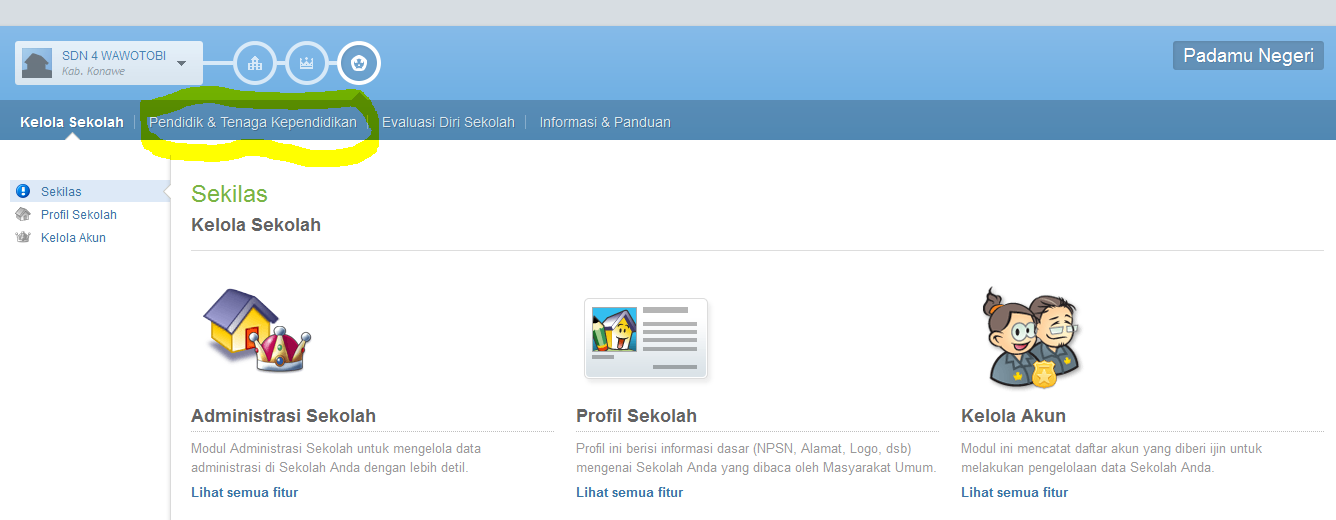
 3. lalu pilih opsi " Pendidik dan Tenaga Kependidikan " seperti tampak pada gambar di bawah ini .....
 4. kemudian Klik tautan di pojok sebelah kiri " verval NUPTK " seperti gambar berikut :
 5. lanjut akan tampak gambar seperti ini :
 jika sudah tampil seperti gambar di atas klik yang bertanda
 6. setelah itu akan tampil opsi pelaporan nonaktif pendidik dan tenaga kependidikan. seperti di bawah ini
 lalu klik salah satu PTK yang akan di nonaktifkan,, kemudian akan tampil opsi yang baru yaitu data
nonaktif/data pegawai seperti gambar berikut :
 setelah itu klik salah satu opsi alasan pemblokiran misalnya ( pensiun, meninggal dunia, mutasi, duplikasi,
mengundurkan diri, tidak memenuhi syarat, dan lain-lain, kemudian Klik " Simpan " tunggu sampai
proses berakhir, jika PTK telah tersimpan oleh aplikasi, maka proses pengnonaktifan selesai, lalu kebali
lagi ke langkah ke 6 yaitu klik lagi PTK selanjutnya yang akan dinonaktifkan sampai seluruh PTK selesai
maka selesai pulah proses pengnonaktifan secara keseluruhan.
Demikian CARA MENGHAPUS PTK YANG NONAKTIF, semoga BLOG ini bermanfaat, Amieen
oh iya jangan lupa LIKE blog ini sebagai kenang2an dari anda, saya menunggu komen dan reaksi anda terhadap blog ini, buat evaluasi, agar blog ini saya bisa kembangkan lagi, sekian terima kasih, Salam Perjuangan .......!!!
buat rekan-rekan guru/opr/admin sekolah pekerjaan yang satu ini memang kadang kala sangat memberatkan, jika pekerjaan tersebut baru dihadapi. itulah namanya pekerjaan.pekerjaan ini sebetulnya tidaklah berat. berikut ini saya mencoba menujukan bagaimana cara menghapus/mengnonaktifkan PTK yang masih terkunci alias (pensiun,meninggal dunia,memiliki 2 NUPTK/mutasi dll).
tanpa harus membaca lama-lama, baiklah kita mulai saja mengnonaktifkan PTK dengan langkah-langkah sebagai berikut :
1. Masuk ke http://padamu.siap.web.id/
2. setelah masuk padamu negeri kemudian masuk ke opsi " login sekolah "



nonaktif/data pegawai seperti gambar berikut :

mengundurkan diri, tidak memenuhi syarat, dan lain-lain, kemudian Klik " Simpan " tunggu sampai
proses berakhir, jika PTK telah tersimpan oleh aplikasi, maka proses pengnonaktifan selesai, lalu kebali
lagi ke langkah ke 6 yaitu klik lagi PTK selanjutnya yang akan dinonaktifkan sampai seluruh PTK selesai
maka selesai pulah proses pengnonaktifan secara keseluruhan.
Demikian CARA MENGHAPUS PTK YANG NONAKTIF, semoga BLOG ini bermanfaat, Amieen
oh iya jangan lupa LIKE blog ini sebagai kenang2an dari anda, saya menunggu komen dan reaksi anda terhadap blog ini, buat evaluasi, agar blog ini saya bisa kembangkan lagi, sekian terima kasih, Salam Perjuangan .......!!!
Langganan:
Postingan (Atom)


